Bestehendes EdgeGateway ersetzen
Diese Anleitung beschreibt den vollständigen Prozess zum Ersetzen eines bestehenden EdgeGateways oder zum Einrichten eines neuen EdgeGateways in Inframan. Der Prozess umfasst die Zertifikatsverwaltung, VPN-Client-Konfiguration, IoT-Einrichtung und abschließende Verifikation.
Übersicht
Der Austausch eines EdgeGateways erfolgt in vier Hauptschritten:
- Zertifikate – Beantragen oder Erstellen der benötigten Zertifikate
- VPN-Clients – Konfiguration und Zuweisung der VPN-Verbindung
- IoT konfigurieren – Einrichtung des physischen Geräts
- Abschluss – Verifizierung und finales Setup in Inframan
Wichtig
Stelle sicher, dass du über die erforderlichen Berechtigungen verfügst, um Zertifikate zu beantragen und VPN-Clients zu verwalten.
Schritt 1: Zertifikate beantragen/erstellen
Zunächst musst du ein Zertifikat für das EdgeGateway beantragen oder erstellen.
1.1 Zertifikat beantragen
- Navigiere zum Menüpunkt Zertifikate
- Klicke auf den Button Beantragen
- Vergib einen eindeutigen Namen für das Zertifikat
1.2 Namenskonvention
Die Benennung des Zertifikats hängt davon ab, ob es sich um eine bestehende (Legacy) oder neue Station handelt:
| Szenario | Namenskonvention | Beispiel |
|---|---|---|
| Bestehende Station | Name der Station + Jahr | HBStadtX2025 |
| Neue Station | Name der Station | HBStadtX2 |
Tipp
Durch die Ergänzung der Jahreszahl bei bestehenden Stationen behältst du eine klare Historie und kannst alte Zertifikate leichter identifizieren.
Hinweis für Admins
Admins des Mandanten können Zertifikate direkt hinzufügen, ohne einen Antragsprozess durchlaufen zu müssen. Zertifikat Admin Dokumentation
Schritt 2: VPN-Client hinzufügen und konfigurieren
Nach der Erstellung des Zertifikats muss der VPN-Client konfiguriert werden.
2.1 VPN-Client hinzufügen oder Legacy Client bearbeiten
- Navigiere zum Menüpunkt VPN-Clients
- Klicke auf [ Hinzufügen] oder den entsprechenden Client suchen und bearbeiten
- Fülle die erforderlichen Felder aus
Hinweis Namen für VPN-Clients
Der Name darf keine Umlaute, Leerzeichen oder Sonderzeichen enthalten.
2.2 Konfiguration je nach Szenario
Die Konfiguration unterscheidet sich je nachdem, ob eine bestehende Station ersetzt oder eine neue Station eingerichtet wird:
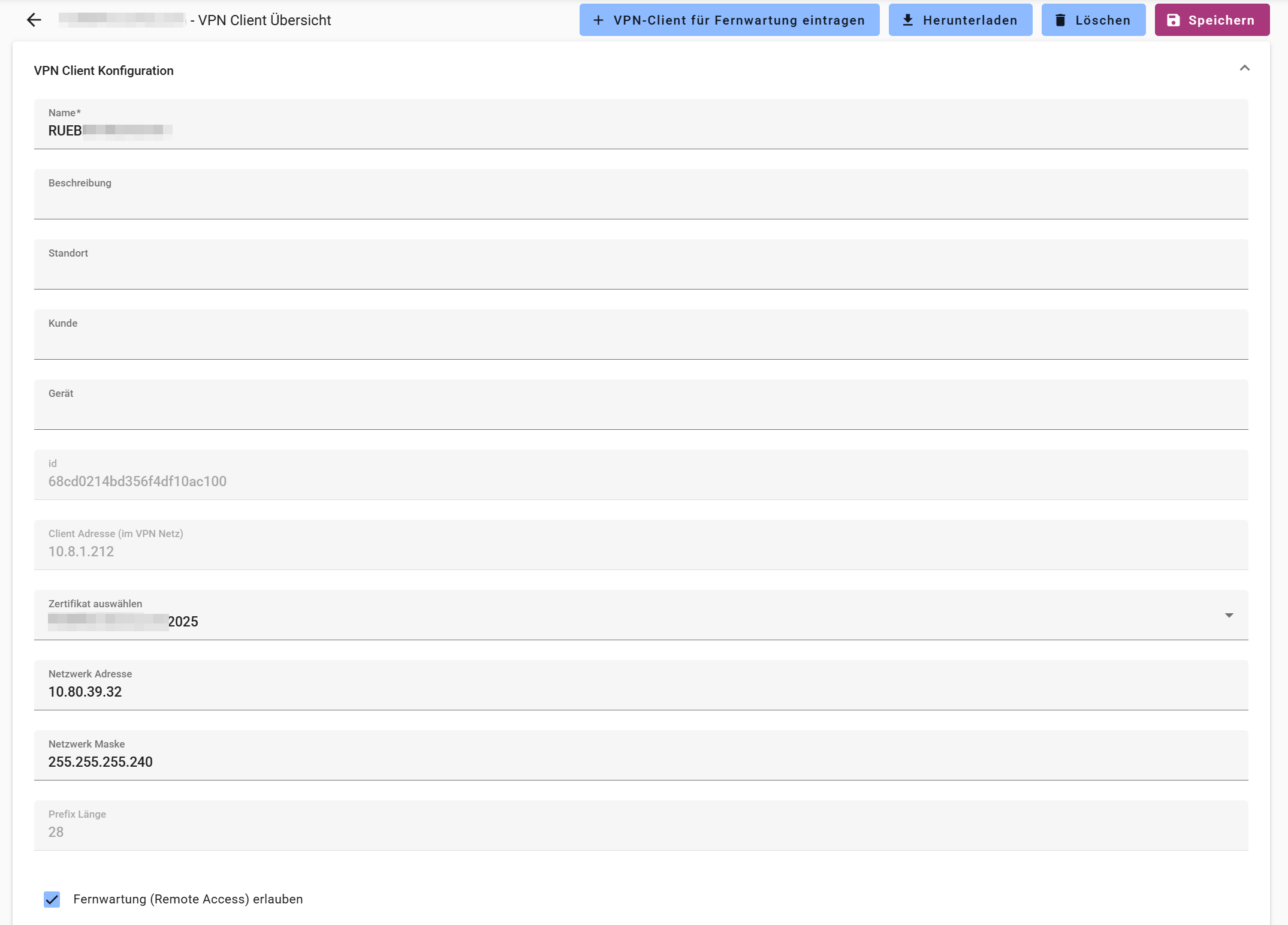
Bestehenden VPN-Client aktualisieren
-
Zertifikat auswählen:
- Wähle das neu erstellte Zertifikat der Station. (z.B
HBStadtX2025)
- Wähle das neu erstellte Zertifikat der Station. (z.B
-
Beschreibung löschen: Entferne die vorhandene Beschreibung (für Legacy-Clients) oder passe sie entsprechend an
-
Netzwerk-Konfiguration:
- Trage die Netzwerk-Adresse aus der Netzliste ein
- Trage die Netzwerk-Maske aus der Netzliste ein
Achtung
Verwende die exakten Werte aus der Netzliste, um Konflikte zu vermeiden!
Neue Station einrichten
Anleitung hier: Neuen VPN-Client einrichten
2.3 VPN-Client speichern und herunterladen
- Klicke auf Speichern, um die Konfiguration zu übernehmen
- Klicke auf Herunterladen
- Wähle die Option Lose aus
Download-Optionen
Es gibt verschiedene Möglichkeiten zum Herunterladen:
- Lose: Konfigurationsdateien ohne Referenzierung (empfohlen für IoT-Konfiguration)
- Referenziert: Die
.ovpn-Datei verlinkt die Zertifikatsdateien - Inline: Alle Informationen inklusive Zertifikate in einer
.ovpn-Datei
Schritt 3: IoT-Gerät konfigurieren
Jetzt muss das physische EdgeGateway-Gerät konfiguriert werden.
3.1 WebInterface öffnen
- Verbinde dich mit dem IoT-Gerät
- Öffne das WebInterface im Browser
- Standard-Adresse: https://192.168.200.1:3000
Hinweis
Falls die Adresse nicht erreichbar ist, überprüfe die Netzwerkverbindung und stelle sicher, dass das Gerät eingeschaltet und mit deinem Computer verbunden ist.
3.2 VPN-Einstellungen konfigurieren
- Navigiere im WebInterface zu den VPN-Einstellungen
- Lade die heruntergeladenen VPN-Konfigurationsdateien hoch oder trage die Parameter aus der
.ovpn-Datei manuell ein:- Remote Server Adresse
- Port
- Protokoll (meist UDP)
- TUN-MTU, MSSFIX, FRAGMENT falls vorhanden
- Zertifikate (CA, Client-Cert, Client-Key)
Achtung - VPN-Einstellungen
Achte besonders auf die neuen VPN-Einstellungen! Diese müssen exakt mit den heruntergeladenen Konfigurationsdateien übereinstimmen. Fehlerhafte Einstellungen führen zu Verbindungsproblemen.
- Speichere die Konfiguration
- Starte das IoT-Gerät neu, falls erforderlich
Tipp
Notiere dir die alten VPN-Einstellungen vor dem Austausch, falls du sie später zum Vergleich benötigst.
Schritt 4: Abschluss und Verifizierung
Nach der Konfiguration muss überprüft werden, ob das EdgeGateway erfolgreich online ist.
4.1 Auf Verbindung warten
- Warte, bis das Gerät hochgefahren ist und eine VPN-Verbindung aufbaut
- Dies kann 1 bis 2 Minuten dauern
- Öffne Inframan im Browser
4.2 EdgeGateway in Inframan überprüfen
- Navigiere zum Menüpunkt EdgeGateways
- Prüfe, welches Gerät online kommt
- Bei einem Austausch wird zunächst das alte Lager-Gerät online erscheinen
Lager-Geräte identifizieren
Lager-Geräte haben typischerweise generische Namen oder spezielle Tags. Achte anhand der LED unter Tunnel darauf, welches Gerät sich anmeldet.
4.3 EdgeGateway umbenennen und zuweisen
Sobald das richtige Gerät identifiziert wurde:
-
Name ändern:
- Klicke auf das EdgeGateway
- Ändere den Namen auf den gewünschten Namen
- Beispiel:
HB Stadt X(hier kann der Name beliebig gewählt werden!)
-
VPN-Client-Namen eingeben:
- Trage im Feld VPN-Client den exakten Namen des zuvor erstellten VPN-Clients ein
- Der Name muss genau wie der VPN-Client lauten!
Wichtig
Der VPN-Client-Name muss exakt übereinstimmen (inkl. Groß-/Kleinschreibung), sonst funktioniert die Zuordnung nicht.
- Nach dem Speichern der EdgeGateway Einstellungen erscheint eine Verlinkung zum eingetragenen VPN-Client
-
Tags anpassen:
- Entferne Tags wie "Lager" oder "Testgerät"
- Füge entsprechende Tags für die Station hinzu (z.B. Standort, Kunde, etc.)
Tag fehlt
Falls ein Tag fehlt muss dies im Mandanten nachgetragen werden durch einen TenantManager.
-
Klicke auf Speichern
4.4 Funktionsprüfung
Überprüfe abschließend die Funktionalität:
- [ ] EdgeGateway ist online und zeigt einen aktuellen Zeitstempel bei "Zuletzt verbunden"
- [ ] VPN-Verbindung ist aktiv
- [ ] Name und VPN-Client sind korrekt zugeordnet
- [ ] Tags sind korrekt gesetzt
- [ ] Netzwerkverbindung zur Station funktioniert
Geschafft!
Dein EdgeGateway ist nun erfolgreich eingerichtet und betriebsbereit. Du kannst nun mit der weiteren Konfiguration auf dem WEB-UI fortfahren. (Passwort, Ethernet, WWAN, MQTT usw.)
Häufige Probleme & Lösungen
EdgeGateway kommt nicht online
Problem: Das Gerät verbindet sich nicht
Mögliche Ursachen:
- VPN-Konfiguration fehlerhaft
- Zertifikat nicht korrekt zugewiesen
- Keine Internetverbindung am IoT-Gerät
Lösung:
- Überprüfe die VPN-Einstellungen im IoT-WebInterface
- Stelle sicher, dass das Gerät Internetzugang hat
- Prüfe die Logs im IoT-WebInterface
- Kontrolliere, ob das Zertifikat gültig und nicht abgelaufen ist
Falsches Gerät kommt online
Problem: Ein anderes Gerät als erwartet ist online
Lösung:
- Überprüfe die VPN-Client-Zuordnung
- Stelle sicher, dass du die richtige Konfiguration auf das richtige Gerät geladen hast
- Prüfe, ob eventuell noch ein altes Gerät mit derselben Konfiguration läuft
Netzwerk-Routing funktioniert nicht
Problem: VPN steht, aber Netzwerk hinter dem EdgeGateway ist nicht erreichbar
Lösung:
- Überprüfe die Netzwerk-Adresse und Netzwerk-Maske im VPN-Client
- Stelle sicher, dass die Werte aus der Netzliste korrekt übernommen wurden
- Prüfe die Routing-Einstellungen im IoT-Gerät