Remote Access – Verbindung freigeben
In diesem Abschnitt erfährst du, wie du eine Remote Access Verbindung im Bereich VPN-Clients anlegst und nutzt.
Hinweis
Es ist nötig, dass ein Admin schon einen VPN-Client für den Fernwartungs-Client zugewiesen hat. Eine aktive Verbindung zum VPN-Server mit diesem VPN-Client ist Voraussetzung!
Neue Remote Access Verbindung anlegen
- Navigiere zum Menüpunkt VPN-Clients.
- Wähle den gewünschten VPN-Client aus der Liste aus.
- (optional) Erlaube die Fernwartung für den Client falls noch nicht gesetzt.
- Klicke oben rechts auf VPN-Client für Fernwartung eintragen.
-
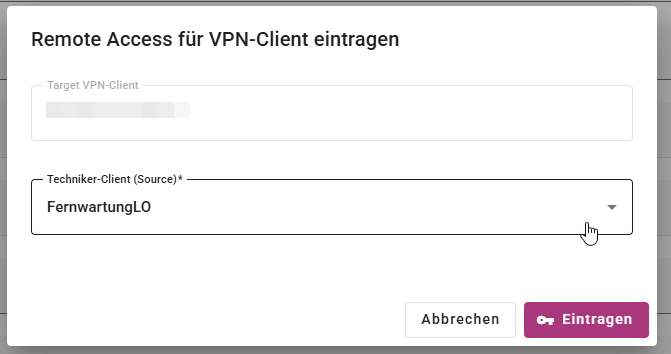
Wähle im Dialog den Client aus, von dem aus du dich mit dem ausgewählten VPN-Client verbinden möchtest.
-
Speichere die Verbindung.
Hinweis
Es kann bis zu einer Minute dauern bis die Verbindung etabliert ist!
Bestehende Remote Access Verbindungen verwalten
Hinweis
Die aktive Verbindung ist unter "Remote Access VPN-Clients verwalten" sichtbar und kann dort auch manuell beendet werden. Ansonsten wird die Verbindung automatisch nach 4 Stunden geschlossen
Funktionen:
- Übersicht aller eingerichteten Remote Access Verbindungen
-
Verbindung löschen

Batch-Erstellung von Verbindungen
- Navigiere zum Menüpunkt VPN-Clients.
- Wähle die gewünschten VPN-Clients aus.
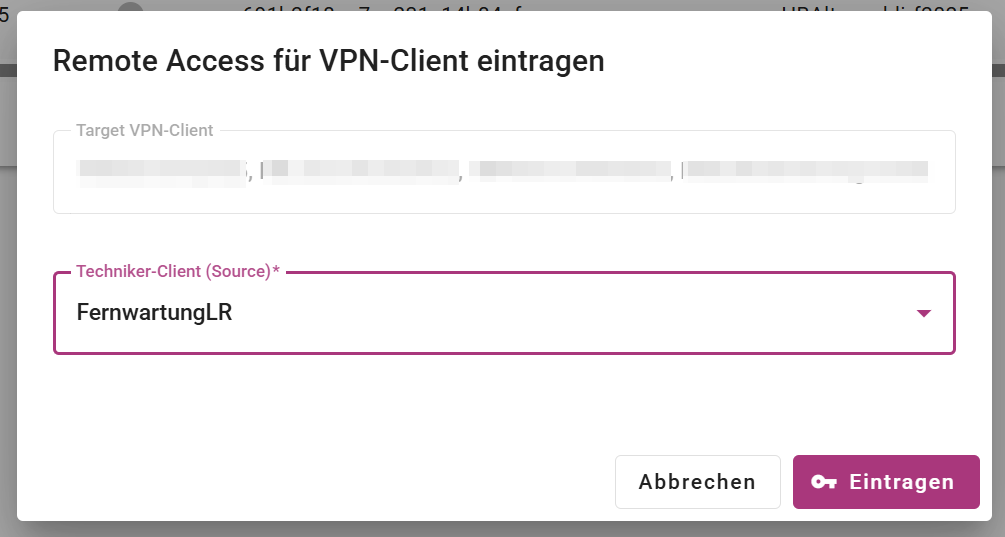
- Klicke auf Fernzugriffssitzungen erstellen (max.5).
-
Bestätige die Auswahl und speichere die Verbindungen.
Hinweis
Es können maximal 5 Verbindungen gleichzeitig erstellt werden.
Verbindung zum Gerät herstellen
Nachdem eine Remote Access Verbindung erstellt wurde, findest du die benötigten IP-Informationen in den VPN-Client Details:
| Bezeichnung | Beschreibung | Beispiel |
|---|---|---|
| Client Adresse | IP-Adresse des VPN-Clients (IoT/EdgeGateway) | 10.8.4.63 |
| Netzwerk Adresse | Netzwerk hinter dem Gateway | 10.80.1.8/29 |
Zugriff auf die Geräte-UI
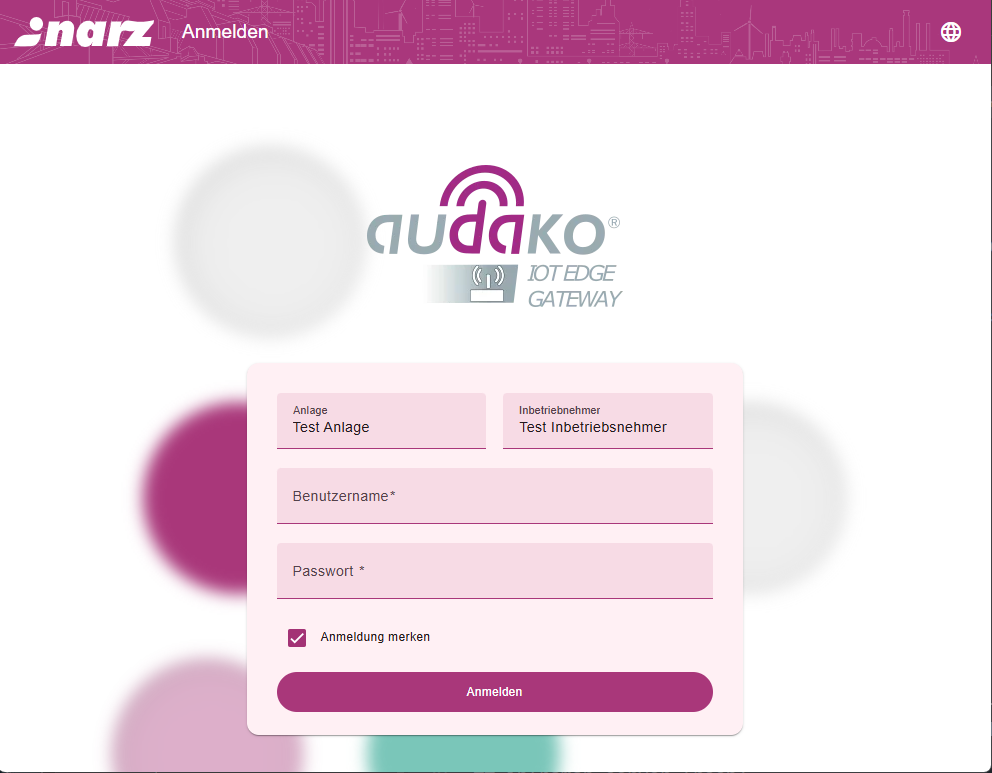
Um auf die Benutzeroberfläche des IoT-Geräts zuzugreifen, verwende die Client Adresse mit Port 3000:
https://<Client Adresse>:3000
Hinweise & Tipps
Tipp
Stelle sicher, dass der VPN-Client aktiv ist, bevor du eine Remote Access Verbindung nutzt.
Was tun bei Verbindungsproblemen?
Prüfe die eingegebenen Verbindungsdaten und die Netzwerkverbindung des Zielgeräts.