VPN-Client konfigurieren
Diese Anleitung beschreibt, wie du einen Legacy VPN-Client im Inframan aktualisierst.
Übersicht
Die Konfiguration eines VPN-Clients erfolgt in zwei Hauptschritten:
- Zertifikate – Beantragen oder Erstellen der benötigten Zertifikate
- VPN-Client – Konfiguration und Download der VPN-Verbindung
Wichtig
Stelle sicher, dass du über die erforderlichen Berechtigungen verfügst, um Zertifikate zu beantragen und VPN-Clients zu verwalten.
Schritt 1: Zertifikat beantragen/erstellen
Zunächst musst du ein Zertifikat für den VPN-Client beantragen oder erstellen.
1.1 Zertifikat beantragen
- Navigiere zum Menüpunkt Zertifikate
- Klicke auf den Button Beantragen
- Vergib einen eindeutigen Namen für das Zertifikat
1.2 Namenskonvention
Die Benennung des Zertifikats hängt davon ab, ob es sich um eine bestehende (Legacy) oder neue Station handelt:
| Szenario | Namenskonvention | Beispiel |
|---|---|---|
| Bestehende Station (Legacy) | Name der Station + Jahr | HBStadtX2025 |
| Neue Station | Name der Station | HBStadtX |
Tipp
Durch die Ergänzung der Jahreszahl bei bestehenden Stationen behältst du eine klare Historie und kannst alte Zertifikate leichter identifizieren.
Hinweis für Admins
Admins des Mandanten können Zertifikate direkt hinzufügen, ohne einen Antragsprozess durchlaufen zu müssen. Zertifikat Admin Dokumentation
Schritt 2: VPN-Client konfigurieren
Nach der Erstellung des Zertifikats muss der VPN-Client konfiguriert werden.
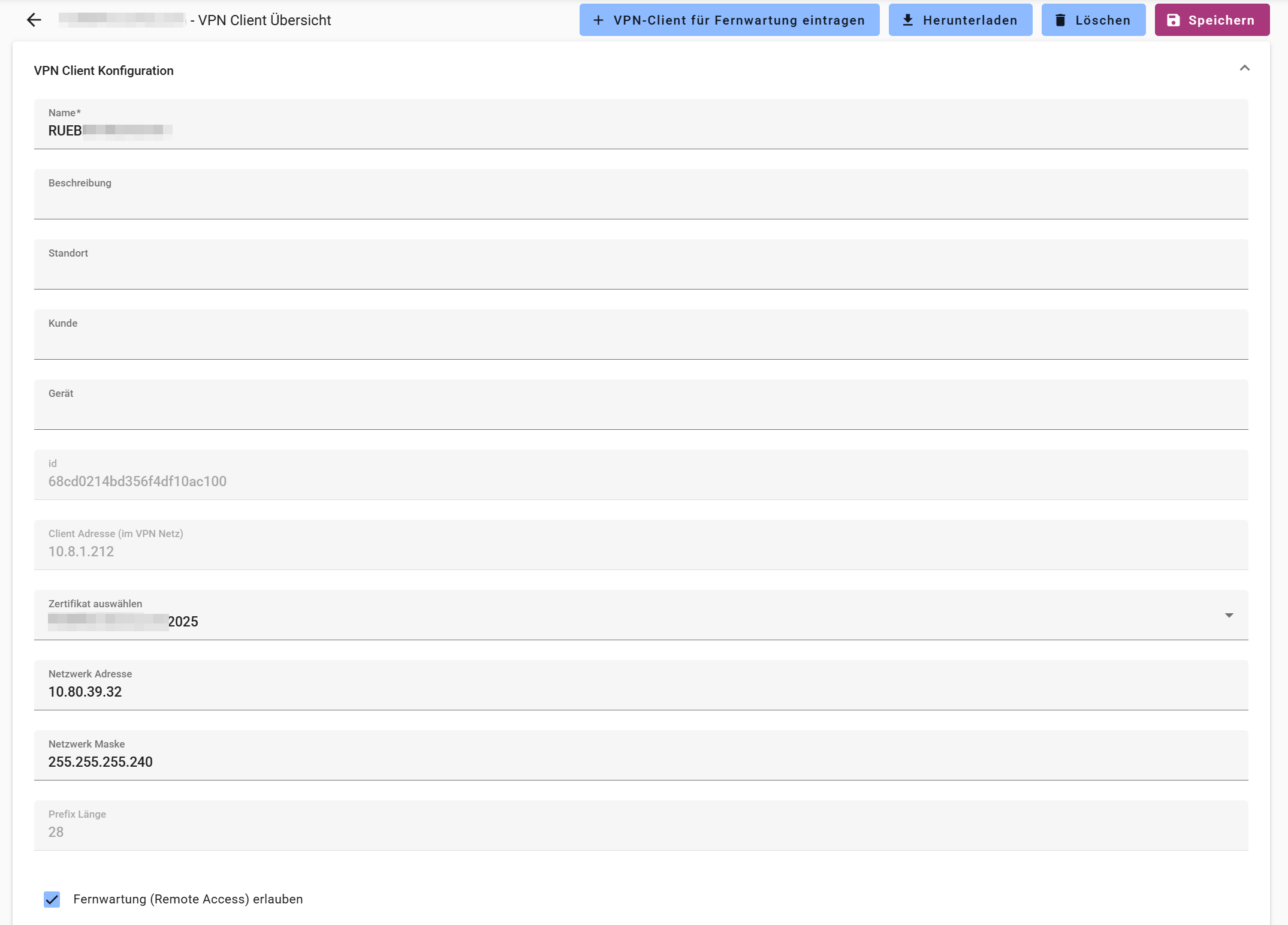
2.1 Legacy VPN-Client aktualisieren (Bestehendes System)
Wenn du einem bestehenden Legacy-Client ein neues Zertifikat zuweisen möchtest:
-
VPN-Client öffnen:
- Navigiere zum Menüpunkt VPN-Clients
- Suche den bestehenden Client und klicke auf Bearbeiten
-
Zertifikat zuweisen:
- Wähle das neu erstellte Zertifikat aus (z.B.
HBStadtX2025)
- Wähle das neu erstellte Zertifikat aus (z.B.
-
Beschreibung löschen:
- Entferne die vorhandene Beschreibung für Legacy-Clients
-
Netzwerk-Konfiguration:
- Trage die Netzwerk-Adresse aus der Netzliste ein
- Trage die Netzwerk-Maske aus der Netzliste ein
Achtung
Verwende die exakten Werte aus der Netzliste, um Konflikte zu vermeiden!
Subnetze verstehen
Wie die Subnetzgrößen
/30und/29aufgebaut sind und wie das Netz hinter dem Gateway zugewiesen wird, erklärt die Seite Subnetze & Netzzuweisung. -
Speichern und Herunterladen:
- Klicke auf Speichern
- Klicke auf Herunterladen (Lose), um die VPN-Konfigurationsdatei zu erhalten
Abschluss
Nach dem Download der VPN-Konfigurationsdatei ist der VPN-Client einsatzbereit. Die heruntergeladene Datei kann nun auf dem Zielsystem (EdgeGateway) installiert werden.
Wichtige Änderungen beim Wechsel von Legacy auf neuen VPN-Server
Beim Wechsel von einem Legacy Client auf einen neuen Client ändern sich folgende Parameter:
Entfallende Flags:
- compression
- float
Neue Flags:
- mtu-tun
- mssfix
- fragment
Zusätzliche Änderungen: - VPN-Server-Adresse - Port
Diese Änderungen müssen beim Konfigurieren in der Web-UI des IoT-Geräts berücksichtigt werden. Alle erforderlichen Werte können der .ovpn-Datei aus dem VPN-Client-Paket entnommen werden.
Fertig
Der VPN-Client ist nun konfiguriert und die Konfigurationsdatei steht zum Download bereit.