Neues EdgeGateway in Betrieb nehmen
Diese Anleitung beschreibt den vollständigen Prozess zur Inbetriebnahme eines neuen EdgeGateways für Lagerung oder Neuinstallation. Der Prozess umfasst das Flashen des IoT-Geräts, die Netzwerkverbindung, die Registrierung in Inframan und die Installation der erforderlichen Container.
Übersicht
Die Inbetriebnahme eines EdgeGateways erfolgt in neun Hauptschritten:
- IoT flashen – Aktuelles Image auf das Gerät übertragen
- Netzwerk verbinden – Internet- und PC-Verbindung herstellen
- Verbindung prüfen – Erreichbarkeit des Geräts testen
- Shell-Zugriff – Auf das Gerät einloggen und Speicher prüfen
- EdgeGateway anlegen – Gerät in Inframan registrieren
- Container installieren – Erforderliche Software via Playbooks bereitstellen
- Playbooks ausführen – Installation der Komponenten
- Verifizierung – Erfolgreiche Installation und Updates prüfen
- Abschluss – Gerät lagern oder weiter einrichten
Schritt 1: IoT mit aktuellem Image flashen
Das IoT-Gerät muss mit dem aktuellsten verfügbaren Image geflasht werden.
1.1 Image herunterladen
- Melde dich bei hub.narz.net an
- Navigiere zu Entwicklung → IoT_2050_Image oder direkt zu IoT_2050_Image falls für dich geteilt.
- Lade das aktuelle Image herunter
1.2 Image auf USB-Stick flashen
- Verwende BalenaEtcher, um das Image auf einen USB-Stick zu flashen.
- Flashe das IoT Gerät. (USB-Stick einstecken, 10 Sek. auf den Knopf "User" drücken bis dieser Rot leuchtet und danach wieder wenn der Rot blinkt nochmals 10 Sekunden.)
Schritt 2: Netzwerkverbindungen herstellen
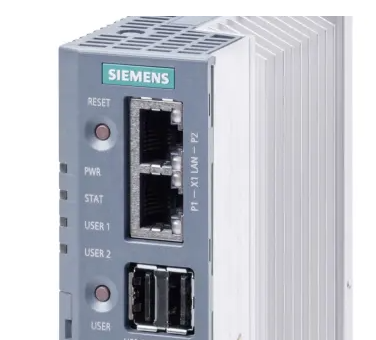
Das IoT verfügt über zwei Ethernet-Ports, die wie folgt verbunden werden müssen:
2.1 Verbindungsschema
| Port | Verbindung | Zweck |
|---|---|---|
| Oberer Ethernet-Port | DHCP Server / Internet | Internetverbindung für Updates und Inframan-Verbindung |
| Unterer Ethernet-Port | PC | Direkte Verbindung für Konfiguration und Zugriff |
Wichtig
Achte darauf, die Ports korrekt zu verbinden. Der obere Port benötigt Internetzugang!
Schritt 3: Verbindung zum IoT prüfen
Nachdem die Netzwerkverbindungen hergestellt wurden, muss die Erreichbarkeit des Geräts getestet werden.
3.1 Ping-Test durchführen
Öffne ein Terminal auf deinem PC und führe folgenden Befehl aus:
ping -t 192.168.200.1
Hinweis
Warte, bis der Ping eine Rückmeldung gibt. Dies kann einige Minuten dauern, während das Gerät hochfährt.
Schritt 4: Auf die Shell des IoT einloggen
Sobald das Gerät per Ping erreichbar ist, kann der SSH-Zugriff hergestellt werden.
4.1 SSH-Verbindung herstellen
ssh root@192.168.200.1
- Benutzername:
root - Passwort:
root
Fingerprint akzeptieren ohne known_hosts löschen zu müssen
Wenn man nicht immer die known_hosts bei einem neuen IoT löschen möchte, kann man in der .ssh\config diese Einstellung treffen.
Config aufrufen mit:
notepad %USERPROFILE%\.ssh\config
und dies eintragen:
Host 192.168.200.*
    StrictHostKeyChecking no
    UserKnownHostsFile NUL
speichern und schließen
4.2 Speichererweiterung prüfen
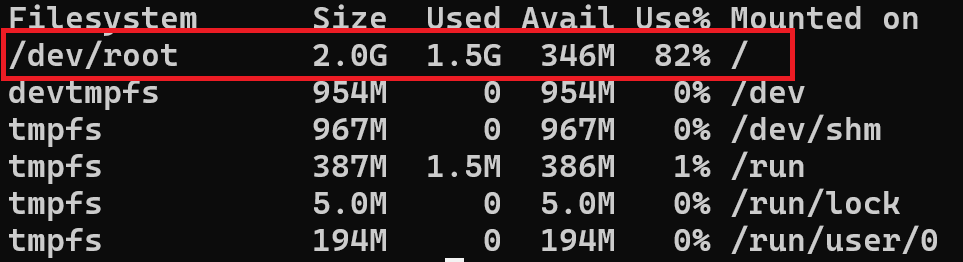
Als erstes sollte geprüft werden, ob der Speicher korrekt erweitert wurde:
df -h
Nicht genügend Speicher
Der verfügbare Speicher sollte ~15 GB betragen. Wenn nur etwa 2 GB verfügbar sind, wurde die Speichererweiterung nicht korrekt durchgeführt.
Hilfe bei Problemen
Falls die Speichererweiterung nicht funktioniert hat, findest du Hilfe in der Troubleshooting-Dokumentation. oder gib folgende Befehle ein und prüfe nach reboot nochmal:
partprobe /dev/mmcblk1 || true
reboot
Schritt 5: EdgeGateway in Inframan anlegen
Jetzt wird das Gerät im Inframan registriert.
5.1 Neues EdgeGateway hinzufügen
- Melde dich bei Inframan an
- Navigiere zu EdgeGateways
- Klicke auf [ Hinzufügen]
Weitere Details findest du in der EdgeGateway-Dokumentation.
5.2 EdgeGateway konfigurieren
-
Name vergeben:
- Vergib den Namen im Format
LagerXX(z.B.Lager01,Lager02) - Prüfe vorher die Liste, welche Nummern bereits vergeben sind
- Vergib den Namen im Format
-
Tag hinzufügen:
- Füge den Tag
Lagerhinzu - Dies erleichtert das Filtern und Finden der IoT-Geräte
- Füge den Tag
Mehrere Geräte gleichzeitig einrichten
Es können mehrere EdgeGateways parallel eingerichtet werden, solange der edgeagent läuft und die Internetverbindung zum Inframan besteht.
5.3 Quickstart-Link ausführen
- Kopiere den Quickstart-Link aus dem Dialog
- Füge den Link in die SSH-Konsole des IoT ein und führe ihn aus
- Warte, bis der edgeagent installiert ist und läuft
5.4 Verbindung verifizieren
- Bei erfolgreicher Verbindung wird die Tunnel-LED im Inframan grün
- Das Gerät ist nun verbunden und bereit für die weitere Konfiguration
Schritt 6: Container via Playbooks installieren
Nach erfolgreicher Registrierung werden die erforderlichen Container installiert.
Admin-Berechtigung erforderlich
Playbooks können nur von Benutzern mit Admin-Berechtigung ausgeführt werden. Stelle sicher, dass du über die entsprechenden Rechte verfügst.
6.1 Nach Playbooks filtern
- Navigiere zu Playbooks
- Filtere nach dem Tag
Lageroder nach den Namen der erstellten IoTs - Wähle die neuen IoT-Geräte aus
Schritt 7: Playbooks nacheinander ausführen
Die folgenden Playbooks sollten in der angegebenen Reihenfolge ausgeführt werden:
7.1 Reihenfolge der Playbook-Ausführung
| Reihenfolge | Playbook | Beschreibung |
|---|---|---|
| 1 | FW Update | Firmware-Update (führt zu einem Reboot) |
| 2 | EdgeTelemetryAgent install | Telemetrie-Agent für Monitoring und Logs |
| 3 | Edge Suite install | Hauptsoftware-Paket für EdgeGateway-Funktionen |
Reboot nach Firmware-Update oder Installation der Edge Suite
Nach dem Firmware-Update erfolgt ein automatischer Neustart. Während des Reboots gibt es keine Rückmeldung vom Gerät – dies ist normal! Nach der Installation der Edge Suite werden alle Netzwerk-Interfaces neu gestartet, was zu einem Verbindungsabbruch führt. Es kann einige Minuten bis maximal ~15min dauern bis das Gerät wieder erreichbar ist. (Timeout vom RSSH Server)
7.2 Playbook ausführen
- Wähle das gewünschte Playbook aus
- Klicke auf [Task Planen] und danach auf [Task Starten]
- Warte auf die Bestätigung der erfolgreichen Ausführung
- Fahre mit dem nächsten Playbook fort
Weitere Informationen zu Playbooks findest du in der Playbook-Dokumentation.
Schritt 8: Installation verifizieren
Nach dem Neustart muss die erfolgreiche Installation überprüft werden.
8.1 Auf Reconnect warten
- Warte, bis sich das EdgeGateway nach dem Reboot wieder mit Inframan verbindet
- Die Tunnel-LED sollte wieder grün werden
8.2 Betriebssystem-Informationen prüfen
- Navigiere zur EdgeGateway-Übersicht
- Öffne die Detailansicht des Geräts
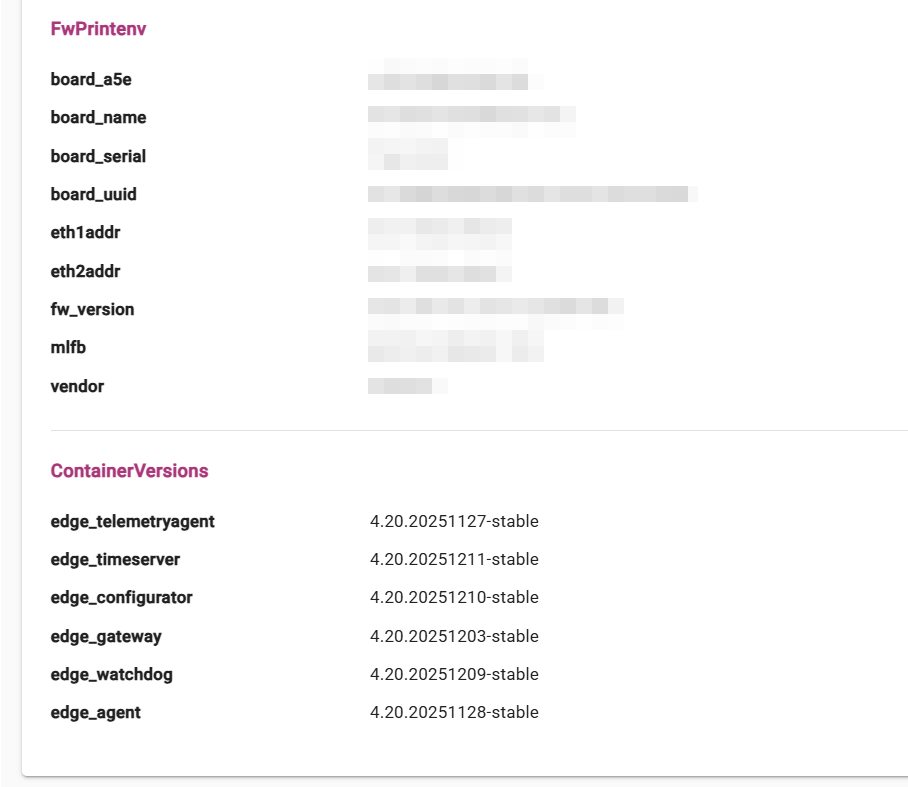
- Überprüfe unter Betriebssystem-Informationen:
- Firmware-Version: Wurde das Update erfolgreich installiert?
- Installierte Container: Sind alle Container vorhanden und aktiv?
Erfolgreiche Installation
Wenn die Firmware-Version aktualisiert wurde und alle Container laufen, war die Installation erfolgreich!
Schritt 9: Abschluss
Das EdgeGateway ist nun vollständig eingerichtet und einsatzbereit.
9.1 Nächste Schritte
Je nach Verwendungszweck kannst du nun:
- Lagern: Das Gerät für späteren Einsatz einlagern
- Weiter einrichten: Das Gerät direkt für eine Neuinstallation oder den Austausch eines bestehenden Gateways vorbereiten
Weitere Anleitungen
Häufig gestellte Fragen
Kann ich mehrere EdgeGateways gleichzeitig einrichten?
Ja! Solange jedes Gerät eine stabile Internetverbindung hat und der edgeagent läuft, können mehrere Geräte parallel konfiguriert werden.
Was mache ich, wenn der Ping nicht funktioniert?
- Überprüfe die Netzwerkverbindungen
- Stelle sicher, dass das IoT vollständig hochgefahren ist
- Prüfe, ob dein PC die richtige IP-Adresse vom IoT erhalten hat
Warum wird die Tunnel-LED nicht grün?
- Prüfe die Internetverbindung des IoT (oberer Ethernet-Port)
- RSSH Server befindet sich noch im Timeout und hat die neue Verbindung noch nicht erkannt
- Stelle sicher, dass der Quickstart-Link korrekt ausgeführt wurde
- Überprüfe die Logs in Inframan auf Fehlermeldungen
Was passiert, wenn ein Playbook fehlschlägt?
- Stelle sicher, dass das EdgeGateway verbunden ist
- RSSH Server befindet sich noch im Timeout und hat die neue Verbindung noch nicht erkannt
- Versuche das Playbook für die fehlgeschlagenen Geräte erneut auszuführen
Weitere Hilfe findest du in der Troubleshooting-Dokumentation.