VPN-Clients – Übersicht & Nutzung
In diesem Abschnitt erfährst du, wie du VPN-Clients in Inframan anlegst, verwaltest und für die sichere Verbindung nutzt.
Was ist ein VPN-Client?
Ein VPN-Client ermöglicht dir den sicheren Zugriff auf das interne Netzwerk über eine verschlüsselte Verbindung. Ebenso ermöglicht es das sichere Senden der Daten an die Cloud.
Neuen VPN-Client anlegen
- Navigiere zum Menüpunkt VPN-Clients.
- Klicke auf [ Hinzufügen].
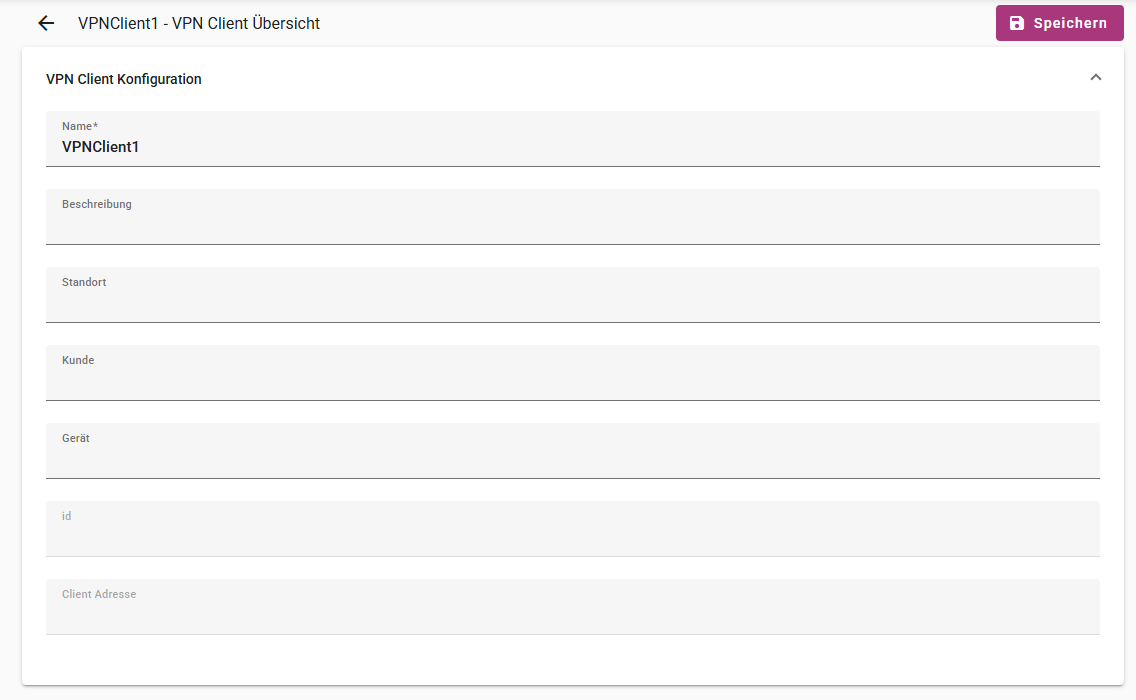
- Fülle den Namen aus.
-
Speichere den neuen Client.
-
Dem VPN-Client wird unter Client Adresse eine interne Adresse automatisch zugewiesen.
- Wähle ein freies Zertifikat für den erstellten VPN-Client aus
Bestehende VPN-Clients verwalten
- Details und Status anzeigen
- Konfiguration herunterladen
- Client bearbeiten oder löschen
- IP-Adresse und Netzmaske zuweisen für das angeschlossene Netz
- Client für die Fernwartung erlauben
-
Zertifikate tauschen.
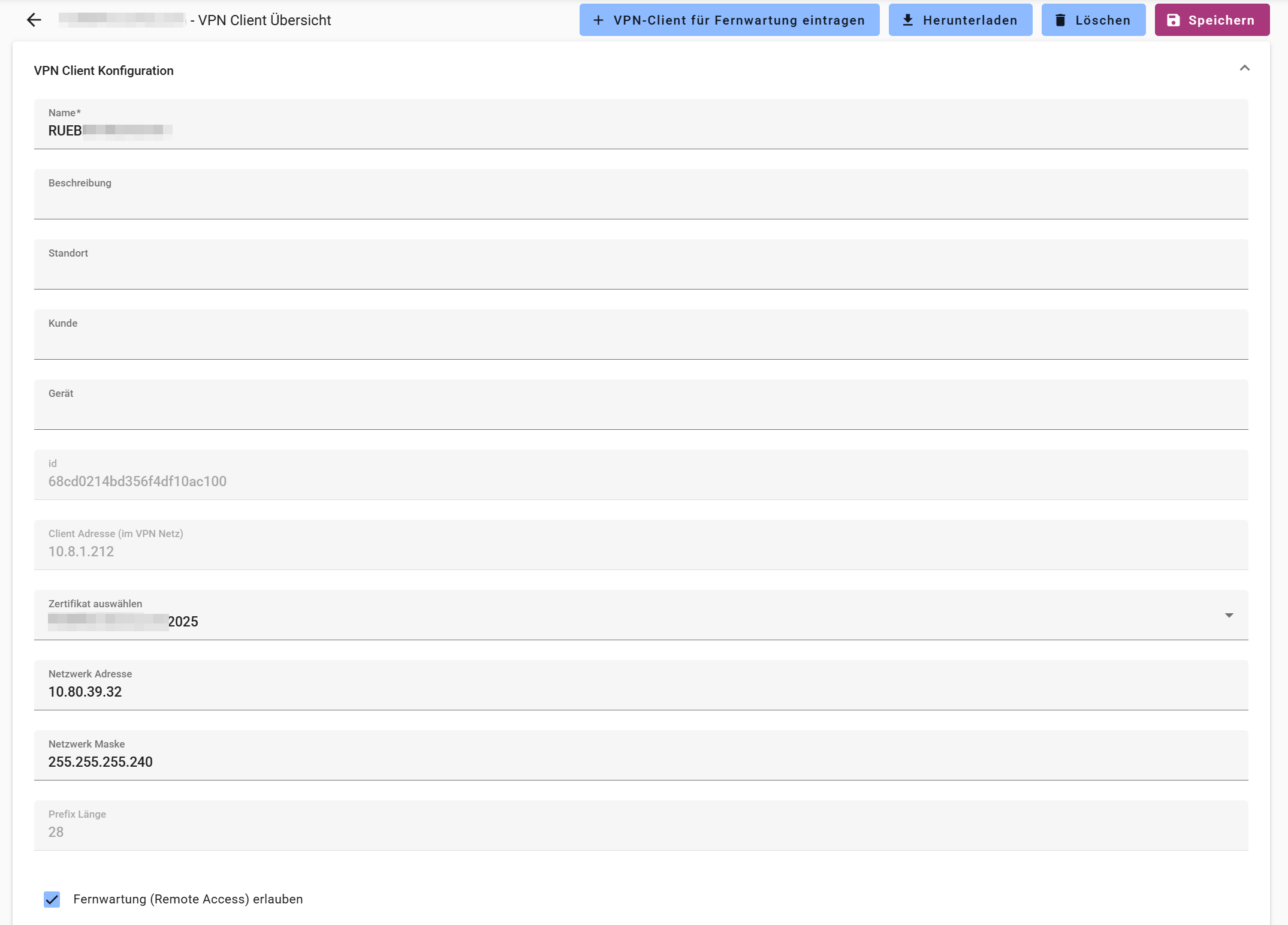
Netz hinter dem Gateway zuweisen
Wie Netzwerk-Adresse und Netzwerk-Maske aufgebaut sind und zugewiesen werden, erfährst du unter Subnetze & Netzzuweisung.
VPN-Client einem Techniker für die Fernwartung zuweisen
Voraussetzung: Admin Berechtigungen innerhalb des Mandants
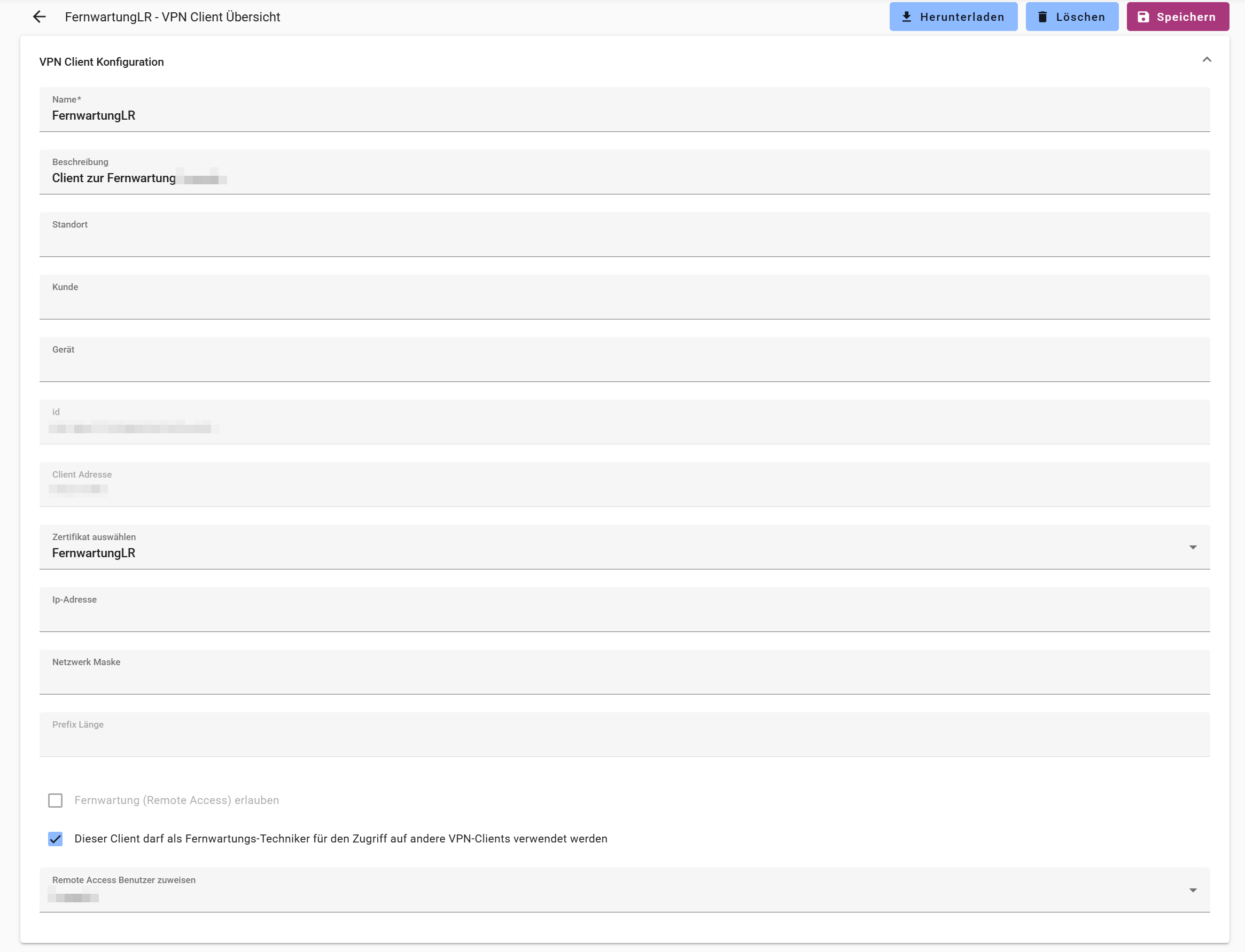
- Wähle den entsprechenden VPN-Client aus
- Scrolle nach unten und setze den Haken bei "Dieser Client darf als Fernwartungs-Techniker für den Zugriff auf andere VPN-Clients verwendet werden"
-
Wähle den entsprechenden Nutzer für den VPN-Client aus
Konfiguration herunterladen & nutzen
- Wähle den gewünschten VPN-Client aus.
- Klicke auf Herunterladen.
-
Importiere die Konfiguration in deinen VPN-Client.
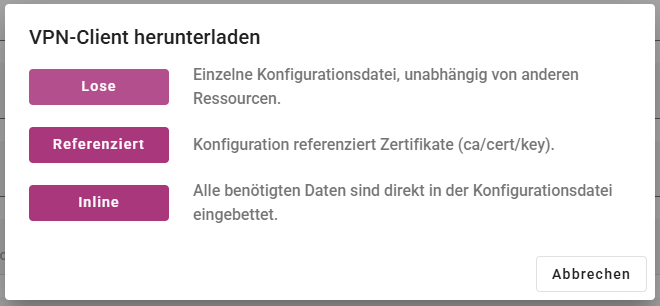
Es gibt verschiedene Möglichkeiten zum Herunterladen der VPN-Client-Dateien.
| Variante | Beschreibung |
|---|---|
| Lose | Es werden die Konfigurationsdateien bereitgestellt, ohne Referenzierung. |
| Referenziert | Die .ovpn-Datei verlinkt direkt die Zertifikatsdateien. |
| Inline | Es wird nur eine .ovpn-Datei geben, darin sind auch die Zertifikate enthalten. |
Tipp zur Nutzung der .ovpn Datei
Die .ovpn-Datei kann für die Konfiguration des VPN auf dem IoT-Gerät durch das UI genutzt werden.
Die Parameter, welche dort einzutragen sind, erschließen sich aus der .ovpn-Datei.
Häufige Fragen
Wie kann ich einen Fernwartungs Client einstellen?
Nur ein Admin kann einen VPN-Client für die Fernwartung einem Account zuweisen.
Wie aktiviere ich die Fernwartung für den VPN-Client?
Wenn der Nutzer die Rolle "RemoteAccess" besitzt, kann er den Haken bei "Fernwartung (Remote Access) erlauben" setzen.
Wie viele VPN-Clients kann ich anlegen?
Die Anzahl der VPN-Clients ist abhängig von deinen Berechtigungen und dem Systemlimit.
Was tun bei Verbindungsproblemen?
Prüfe deine Internetverbindung und die Konfiguration. Kontaktiere ggf. den Support.